Latence Zéro en Sport Direct : Guide Technique pour Voir le But Avant d'Entendre Vos Voisins
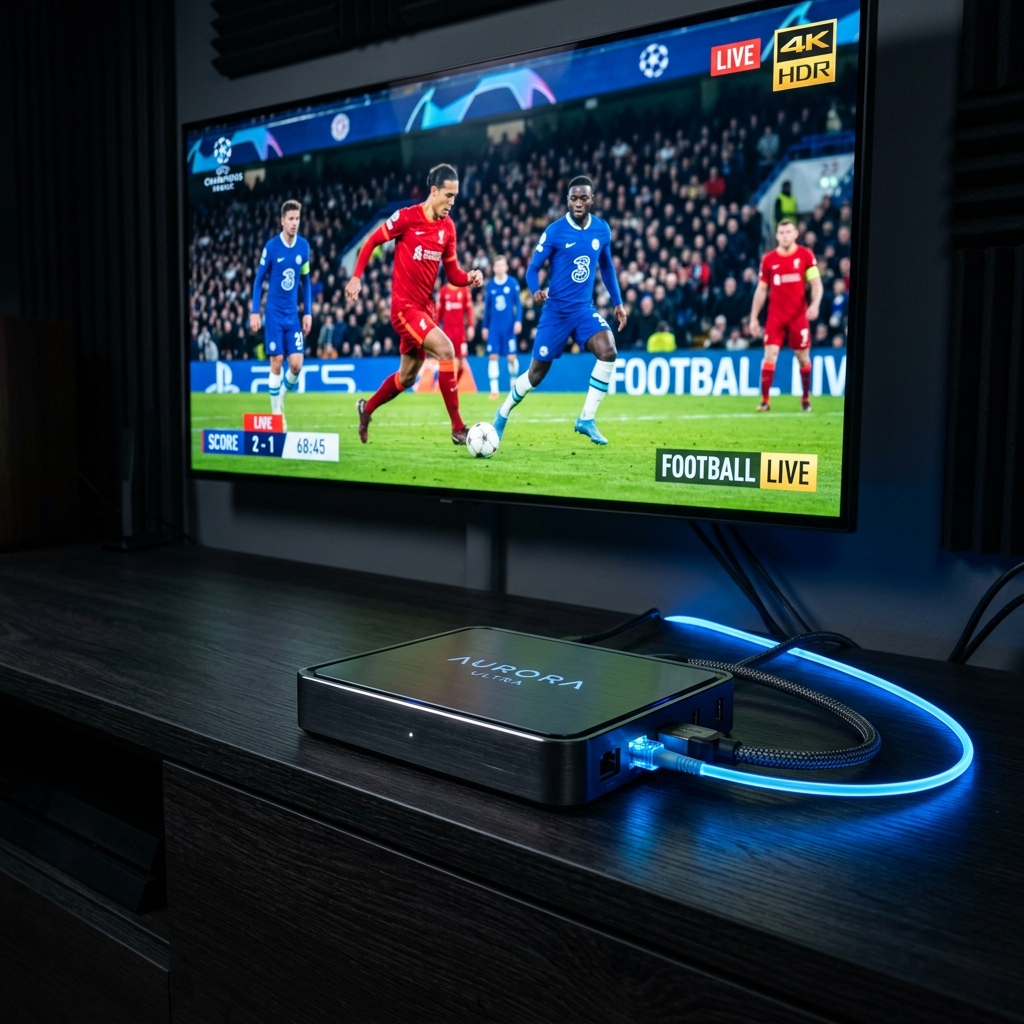
Entendre le cri de vos voisins 8 secondes avant que le but n'apparaisse sur votre écran n'est pas une fatalité — c'est une défaillance technique mesurable et corrigible. La latence de diffusion sportive est déterminée par une chaîne de traitement précise, chaque maillon ajoutant un délai incompressible. Réduire ce délai au minimum nécessite d'intervenir simultanément sur le protocole de transport, le décodeur et la topologie réseau.
1. Anatomie de la latence de diffusion : les 7 composantes
La latence totale perçue entre l'action sur le terrain et l'image sur votre écran est la somme de 7 délais distincts. Identifier lequel est anormalement élevé est la première étape.
| Composante | Délai typique | Réductible ? | | Capture caméra → encodeur OB van | 0 à 50 ms | Non (physique) | | Contribution satellite ou fibre vers datacenter | 20 à 120 ms | Partiellement | | Transcodage et segmentation | 500 ms à 2 s | Oui (choix codec) | | Propagation CDN Edge vers PoP local | 5 à 80 ms | Oui (géographie PoP) | | Transit réseau FAI → routeur domicile | 5 à 50 ms | Partiellement | | Mise en tampon du lecteur vidéo | 1 à 30 s | Oui (réglage manuel) | | Décodage matériel + affichage TV | 16 à 100 ms | Partiellement |
La latence totale d'une installation bien configurée se situe entre 3 et 6 secondes. Une installation mal configurée atteint 20 à 40 secondes — soit la différence entre voir un but en même temps que vos voisins ou avec deux pubs de décalage.
2. Protocole de transport : le levier principal de réduction de latence
Le choix du protocole est la décision à plus fort impact sur la latence perçue. MPEG-TS en UDP reste le protocole de référence pour minimiser le délai de diffusion sportive.
Comparatif de latence par protocole :
| Protocole | Latence bout-en-bout | Avantage | Inconvénient | | MPEG-TS / UDP | 1 à 3 secondes | Latence minimale | Pas de récupération sur perte | | SRT (Haivision) | 1,5 à 4 secondes | Correction d'erreur intégrée | Nécessite support côté serveur | | LL-HLS | 2 à 5 secondes | Compatible HTTP | Latence variable selon charge | | HLS standard | 15 à 30 secondes | Très robuste | Inutilisable pour le sport | | DASH Low Latency | 3 à 7 secondes | Adaptatif | Complexité d'implémentation |
Sur TiviMate ou VLC, forcer le protocole UDP plutôt qu'HTTP pour les flux MPEG-TS réduit la latence de 2 à 8 secondes selon la configuration serveur. Dans TiviMate : Paramètres → Lecteur → Forcer le protocole UDP.
3. Réduction du tampon vidéo : le calibrage précis
Un tampon de 10 secondes élimine les freezes mais vous met systématiquement en retard sur l'action. Le calibrage optimal est le tampon minimum qui maintient 0 % de stall sur 90 minutes.
Méthode de calibrage en 3 étapes :
- Démarrer avec 1 500 ms de tampon réseau (réglage minimal stable).
- Visionner 20 minutes d'un match en cours. Si aucun freeze ne survient, descendre à 1 000 ms.
- Si des freezes apparaissent à 1 000 ms, remonter à 1 500 ms — c'est votre seuil minimum avec votre connexion actuelle.
Un tampon de 1 000 à 1 500 ms représente 1 à 1,5 seconde de délai ajouté. Couplé à un protocole MPEG-TS/UDP, le délai total atteint 2 à 4 secondes — comparable à la diffusion hertzienne TNT.
4. Stabilité haute fréquence d'images : le 60 FPS en sport
Le 60 FPS n'est pas un luxe esthétique pour le sport — c'est une exigence technique. À 25 ou 30 FPS, les phases de jeu à haute vélocité (dribbles, trajectoires balistiques) génèrent un flou de mouvement qui masque l'action.
Exigences de la chaîne 60 FPS de bout en bout :
- Le serveur de diffusion doit encoder en H.265 Main 10 Profile à 60 FPS. Un encodeur qui reçoit un flux 50i (entrelacé PAL) doit appliquer un désentrelacement avant transcoding.
- Le réseau doit maintenir un bitrate stable à ±5 % du nominal. Une variation supérieure force le décodeur à sauter des trames pour maintenir la synchronisation audio/vidéo — produisant un effet de saccade distinct du freeze.
- Le lecteur vidéo doit être configuré en décodage matériel (Hardware Decoding) pour tenir le 60 FPS sans surcharge CPU. Sur Android TV :
TiviMate → Paramètres → Lecteur → Décodeur → Matériel. Sur PC/VLC :Outils → Préférences → Vidéo → Décodage accéléré. - Le téléviseur doit être configuré en mode
GameouPCpour désactiver le traitement d'image interne (Motionflow, TruMotion, PureMotion) qui ajoute 60 à 120 ms de latence supplémentaire.
5. Optimisation réseau domestique pour la latence minimale
Même avec un protocole et un tampon optimaux, un réseau domestique mal configuré réintroduit de la gigue et annule les gains obtenus en amont.
Configurations réseau à valider :
- Désactiver SQM (Smart Queue Management) ou FQ-CoDel sur les routeurs OpenWrt pendant les matchs : ces algorithmes ajoutent 5 à 15 ms de délai de traitement pour gérer la congestion — contre-productif quand la QoS est déjà configurée.
- IGMP Snooping activé sur le switch réseau si le flux est distribué en multicast dans votre installation locale. Sans cette option, tous les ports reçoivent le flux multicast, saturant les ports non utilisés.
- Vérifier le Rate Limiting du routeur : certaines box opérateur appliquent un shaping à 100 Mb/s sur les flux UDP pour lutter contre le P2P — ce qui impacte également les flux MPEG-TS/UDP légitimes. Une session OpenVPN vers un serveur local (loopback) contourne ce shaping sans sortir du réseau domestique.
- Réduction du Input Lag TV : mode Jeu activé, HDMI Enhanced Format activé (pour le HDR 4K), traitement post-image désactivé. Chaque option de traitement désactivée supprime entre 8 et 40 ms de latence d'affichage.
Prêt pour le streaming 4K Ultra HD ?
Accédez à notre réseau haute disponibilité en quelques minutes. Qualité 4K sur tous vos appareils, sans engagement.